
ライブラリのインストール中、エラーが出て困ったことがあります。
参考書を見ながらやっていたのに、なぜか出るエラー。[br num=”1″]しかも解決方法が書かれていないことってあるんですよね。
この記事では、インストールの手順と、エラーが出たときの対処法を紹介します。
pipコマンドの書き方
ライブラリのインストールには、pipコマンドを使います。[br num=”1″]WindowsとMacとで若干違うので、それぞれ紹介していきます。
Windowsの場合コマンドプロンプトから実行
Windows環境なら、コマンドプロンプトから実行します。[br num=”1″]構文は次の通り。
pip install ライブラリ名
例えば、表データの外部ライブラリ「pandas」をインストールするなら、次のコマンドです。
pip install pandas

Macの場合ターミナルから実行
アプリケーション→ユーティリティ→ターミナル.appでターミナルを起動し、コマンドを実行します。[br num=”1″]構文は次の通り。
pip3 install ライブラリ名
pipではなく、pip3です。[br num=”1″]Windowsの場合と同じように、pandasをインストールするなら、次のコマンドを実行します。
pip3 install pandas
問題なくインストール出来れば、「Successfully installed」のような文言を含むメッセージが表示されます。
pip install でエラーになるとき
pip installのコマンドを実行し、エラーになることがあります。
私も参考書を見ながら初めてインストールをやろうとしたとき、次のようなエラーが表示されました。
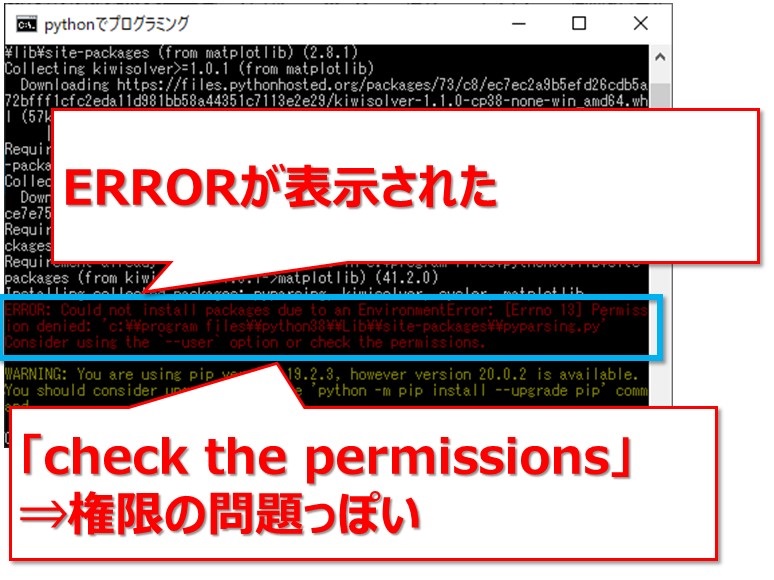
上図のようなエラーなら、おそらくコマンドプロンプトの権限に原因があるようです。
コマンドプロンプトを管理者権限で実行する
ファイル名を指定して実行から、「cmd」と入力した後、「Ctrl+Shift+Enter」を押します。
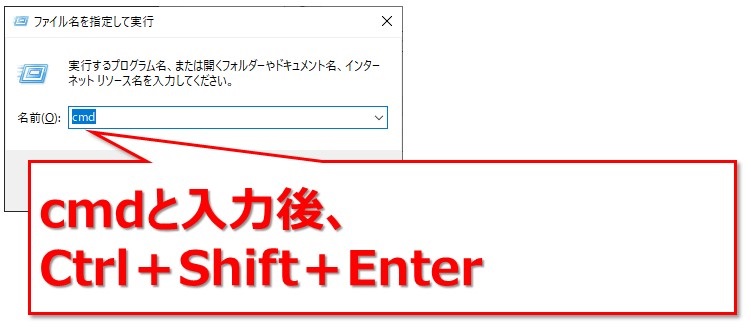
コマンドプロンプトを管理者権限で起動できました。

他の起動方法は、スタートメニューアプリの一覧からコマンドプロンプトを右クリックして、管理者権限で実行のようなメニューを押下です。
早速pipコマンドを入力します。
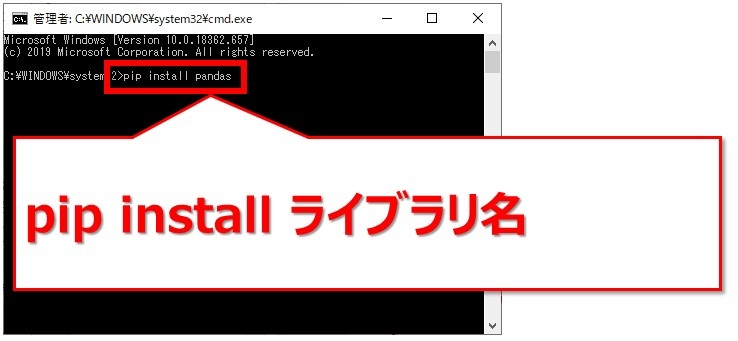
「Successfully installed」が表示されました。[br num=”1″]これでインストール完了です。

まとめ:pip installは管理者権限で実行する
エラーの原因が権限だったとは、最初気づきませんでした。[br num=”1″]コマンドプロンプトを管理者権限で起動しないといけないんですね。
今後Pythonで色々開発していく中で、他のライブラリも入れまくっていくと思います。[br num=”1″]その時またエラーになったら、「管理者権限だ!!」と思い出してもらえたら幸いです。




コメント Comments
コメント一覧
コメントはありません。
トラックバックURL
https://pro-blo.com/python/pip-install-library/trackback/